01 Revenir sur notre configurateur
Tutoriel
Comment récupérer mon tracé GPX ?
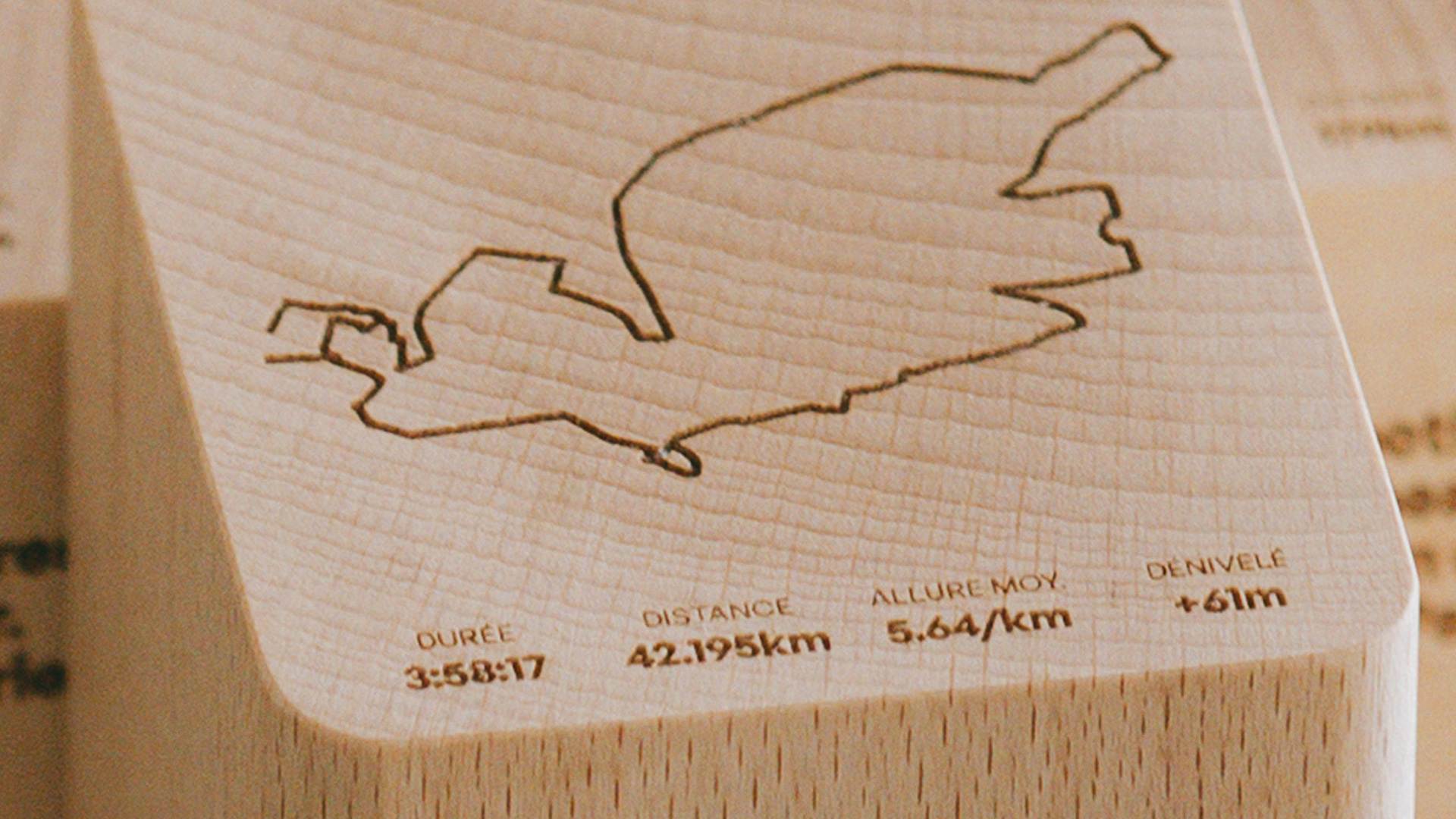
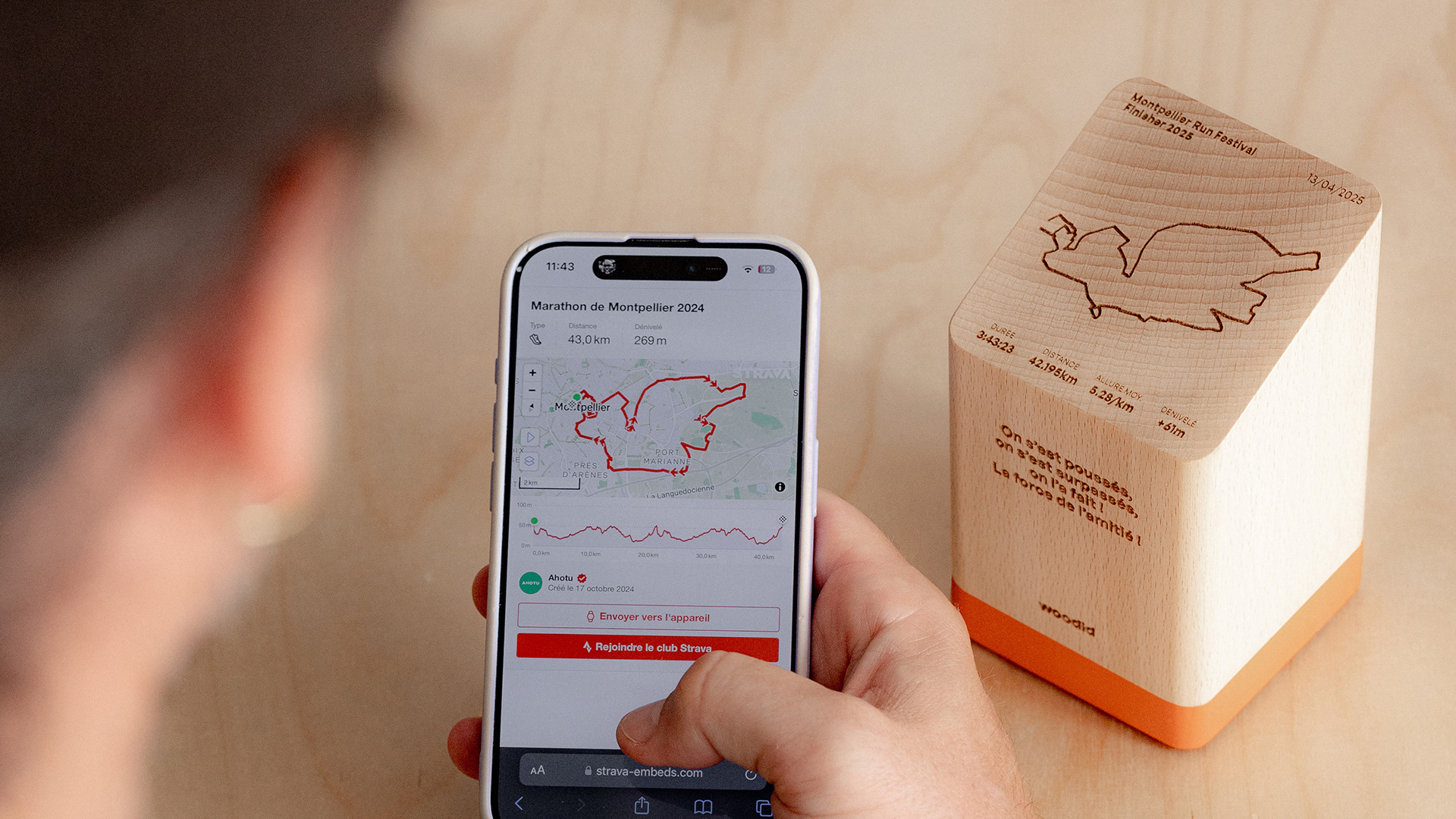
Pour créer votre trophée Woodid, il nous faut votre tracé : c’est lui qu’on grave dans le bois, pour transformer votre effort en un souvenir unique. Vous pouvez nous fournir un fichier GPX depuis votre application sportive préférée ou même via un téléchargement trouvé en ligne.
On vous explique ici comment faire, pas à pas.
Comment exporter un fichier GPX selon votre appli ?
Garmin Connect
- Allez sur le site connect.garmin.com
- Connectez-vous à votre compte
- Cliquez sur “Activités” > choisissez l’activité souhaitée
- Cliquez sur la roue dentée (⚙️) ou les “...” pour afficher les options
- Sélectionnez “Exporter au format GPX”
- Le fichier se télécharge sur votre ordinateur
Suunto App
- Ouvrez l’application Suunto
- Allez dans l’onglet Journal
- Sélectionnez l’activité que vous souhaitez exporter
- Cliquez sur l’icône “Partager” ou “...” (selon ton app)
- Choisissez “Exporter au format GPX” (fonction parfois uniquement disponible sur la version web : sports-tracker.com)
- Le fichier est alors disponible sur votre appareil ou dans votre e-mail
Polar Flow
- Allez sur flow.polar.com
- Connectez-vous à votre compte
- Cliquez sur “Agenda” ou “Activités”
- Choisissez l’activité concernée
- Cliquez sur l’icône “Partager” ou “...”
- Sélectionnez “Exporter en GPX”
- Le fichier est téléchargé sur votre ordinateur
Adidas Running (Runtastic)
- Ouvrez l’espace Web d’Adidas Running (l’export GPX n’est pas possible via l’app mobile)
- Connectez-vous à votre compte
- Allez dans “Activités” > choisissez votre activité
- Cliquez sur “Exporter en GPX”
- Le fichier sera téléchargé automatiquement
Ensuite, vous faites quoi avec le fichier ?
Une fois que vous avez votre fichier .gpx, il vous suffit de :
02 Choisir l’option “Charger un tracé GPX”
03 Sélectionner votre fichier

Besoin d'aide ?
Notre équipe est là pour vous aider, et s’il le faut, on peut même récupérer votre tracé à votre place.
Si vous rencontrez la moindre difficulté pour récupérer votre tracé, ou si votre application n’est pas listée ici, n’hésitez pas à nous contacter.